Windows11でCDを書き込む方法【2026年最新版】初心者さんでも安心ガイド
「CDにデータを保存したいけれど、操作がよくわからない…」
「エラーが出てしまって途中で止まってしまった…」
そんなお悩みをお持ちではありませんか?最近ではUSBメモリやクラウドが主流になっていますが、提出用データの保存や音楽CDの作成、バックアップ用途など、CDが必要になる場面は今でも意外と多いものです。
この記事では、Windows11でCDを書き込む方法を、初心者の方でも安心して取り組めるように、やさしく丁寧に解説していきます。パソコン操作に自信がない方も大丈夫。一つひとつ確認しながら進めていきましょう。
まずは最短手順(今すぐCDを作りたい方向け)
「とにかく早くCDを作りたい」という方のために、まずは基本的な手順を簡単にご紹介します。あとから詳しい解説も行いますので、安心して読み進めてくださいね。
データCDを作る方法(写真・書類など)
写真、PDF、WordやExcelファイルなどを保存したい場合は「データCD」を作成します。
手順
-
空のCD-Rをパソコンに入れる
-
「エクスプローラー」を開く
-
左側の「PC」をクリックし、CDドライブを選択
-
保存したいファイルをドラッグ&ドロップ
-
上部の「書き込みを完了する」をクリック
書き込みが終了したら、一度取り出して再度挿入し、ファイルが正常に表示されるか確認しておくと安心です。書き込み後の動作確認は必ず行いましょう。
音楽CDを作る方法(CDプレーヤー用)
車や家庭用CDプレーヤーで再生したい場合は、「オーディオCD形式」で書き込む必要があります。
手順
-
Windows Media Playerを開く
-
右側の「書き込み」タブをクリック
-
音楽ファイルをドラッグして追加
-
書き込み形式が「オーディオCD」になっていることを確認
-
「書き込みの開始」をクリック
形式が「データCD」になっていると、一般的なCDプレーヤーでは再生できません。 書き込み中は、パソコンで重い作業を行わないようにしましょう。
CD書き込み前に確認すること
スムーズに作業を進めるためには、事前確認がとても重要です。ここを省いてしまうと、「書き込みできない」「途中で止まる」といったトラブルの原因になります。
パソコンにCDドライブはありますか?
最近のノートパソコンでは、軽量化のためCD・DVDドライブが搭載されていないことが増えています。
確認方法
-
エクスプローラーを開く
-
左側の「PC」をクリック
-
「DVD RWドライブ」などの表示を確認
表示がない場合は、外付けCDドライブが必要です。USB接続タイプであれば、接続するだけで自動認識されるものがほとんどです。
CDの種類をやさしく解説
用途に合わせてCDの種類を選ぶことが、失敗を防ぐポイントです。
CDの種類と特徴
| 種類 | 特徴 | 主な用途 |
|---|---|---|
| CD-R | 一度だけ書き込み可能 | 保存用データ、提出用書類、音楽CD |
| CD-RW | 何度も書き換え可能 | テスト用、練習用、一時保存 |
| データCD | パソコン用の保存形式 | 写真、動画、PDF、Excelなど |
| 音楽CD(Audio CD) | CDプレーヤーで再生可能 | 車載用・家庭用の音楽再生 |
用途を間違えると再生できない原因になりますので、事前にしっかり確認しておきましょう。
Windows11でデータCDを作る手順(くわしく解説)
ここからは、Windows11でデータCDを作成する具体的な操作を、初心者の方にもわかりやすく解説していきます。「最短手順」で流れをつかんだ方も、この章でより確実に理解できます。
手順1:空のCD-Rを入れる
未使用のCD-Rをドライブに挿入します。一度書き込んだCD-Rは基本的に書き直しができません。 CD-RWを使用する場合は、必要に応じて事前にデータを消去しましょう。
手順2:「ファイルをディスクに書き込む」を選択
CDを挿入すると、「このディスクをどのように使用しますか?」という画面が表示されることがあります。表示されない場合は、エクスプローラーからCDドライブを開きましょう。
表示される選択肢は主に次の2つです。
| 選択肢 | 特徴 | おすすめ用途 |
|---|---|---|
| USBフラッシュドライブと同じように使用する | 少しずつ保存できる | 一時保存や同一PCでの利用 |
| CD/DVDプレーヤーで使用する | 一般的な形式で保存される | 提出用・配布用CD |
迷った場合は、「CD/DVDプレーヤーで使用する」を選ぶのがおすすめです。
手順3:保存したいファイルをコピー
CDドライブの画面が開いたら、保存したいファイルをドラッグ&ドロップします。この段階ではまだ書き込みは完了しておらず、「書き込み待ち」の状態です。
複数のファイルを選択する場合は、Ctrlキーを押しながらクリックすると便利です。
手順4:「書き込みを完了する」をクリック
画面上部の「書き込みを完了する」をクリックすると、実際の書き込みが開始されます。書き込み速度を選択できる場合は、「標準」または「遅め」を選ぶと失敗しにくくなります。
手順5:必ず動作確認をする
書き込みが完了したら、以下の手順で確認を行いましょう。
-
CDを取り出す
-
再度ドライブに挿入する
-
ファイルが表示されるか確認する
-
実際に開いて動作を確認する
提出直前のトラブルを防ぐためにも、動作確認は必ず行いましょう。
ここまでで、Windows11でデータCDを作成する基本操作を理解していただけたと思います。次は、音楽CDをよりきれいに作成するコツや、失敗しないためのポイントについて詳しく見ていきましょう。
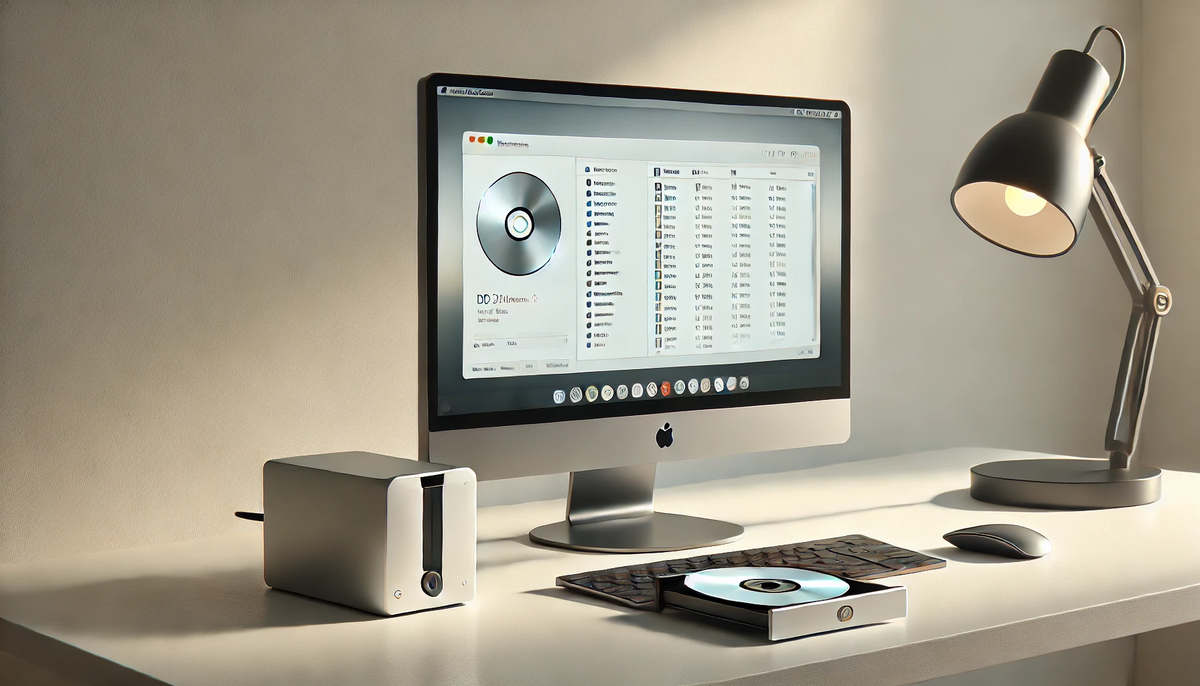
音楽CDをきれいに作るコツ
音楽CDはデータCDよりも形式の違いがあるため、少し注意が必要です。しかし、ポイントを押さえておけば、初心者の方でも安心して作成できます。お気に入りの音楽を美しい音質で残すために、ぜひ参考にしてください。
音質を大切にしたい場合
音楽CDの仕上がりは、元となる音源の品質に大きく左右されます。より良い音質で作成したい場合は、次の点を意識しましょう。
| 音源形式 | 特徴 | おすすめ度 |
|---|---|---|
| WAV | 非圧縮で高音質 | ◎ |
| MP3(320kbps) | 高音質で容量効率が良い | ○ |
| MP3(192kbps) | 標準的な音質 | △ |
| MP3(128kbps以下) | 音質劣化が目立つ場合あり | × |
できるだけWAV形式、または320kbpsのMP3を使用すると、CD本来の音質に近い仕上がりになります。
失敗しないための重要ポイント
音楽CD作成時は、次のポイントを押さえることで成功率がぐっと高まります。
-
書き込み速度は「遅め」に設定する
速度が速いほどエラーが発生しやすくなります。特に古いCDプレーヤーで再生する場合は低速書き込みが安定します。 -
書き込み中は他の作業を控える
動画編集やゲームなどの負荷が高い作業は避けましょう。 -
信頼できるメーカーのCD-Rを使用する
安価なディスクはエラーや劣化の原因になることがあります。
ちょっとした工夫で、音質も安定性も大きく向上します。大切な音楽を美しく残すために、ぜひ意識してみてください。
CD書き込みができないときの対処方法
CDの書き込みがうまくいかない場合でも、慌てる必要はありません。原因の多くは設定や接続の問題です。落ち着いて一つずつ確認していきましょう。
よくある原因と対処法
| 原因 | 対処方法 |
|---|---|
| ドライブが認識されていない | USBを差し直す、再起動する |
| CDに傷や汚れがある | 別のディスクを使用する |
| 容量を超えている | 不要なファイルを削除する |
| 書き込み速度が速すぎる | 低速に設定する |
| CDの品質が低い | 信頼できるメーカー製を使用する |
トラブルの多くは基本的な確認で解決できます。
容量オーバーのとき
一般的なCDの容量は約700MBです。音楽CDの場合は約74〜80分が目安となります。
対処方法
-
不要なファイルを削除する
-
画像や動画のサイズを圧縮する
-
MP3のビットレートを調整する
-
容量が大きい場合はDVDに変更する
特に動画データを保存する場合は、DVDの利用を検討すると安心です。
ドライブが表示されないとき
外付けドライブを使用している場合や、久しぶりに利用する場合に発生しやすいトラブルです。
対処方法
-
USBケーブルを差し直す
-
別のUSBポートに接続する
-
パソコンを再起動する
-
デバイスマネージャーで認識状況を確認する
デバイスマネージャーの確認手順
-
スタートボタンを右クリック
-
「デバイスマネージャー」を選択
-
「DVD/CD-ROMドライブ」を確認
表示されない場合は、ドライバーの更新や再インストールを試してみましょう。
外付けCDドライブを使う場合
最近のノートパソコンではCDドライブが搭載されていないことが一般的です。そのため、外付けCDドライブの利用が増えています。USB接続で簡単に使用でき、初心者の方でも手軽に導入できます。
使用時のポイント
-
USBポートはパソコン本体に直接接続する
-
USBハブ経由の接続は避ける
-
電源不足にならないよう注意する
-
付属ケーブルを使用する
電源供給が不安定になると、書き込みエラーの原因になることがありますので注意しましょう。
製品選びのコツ
| 選び方のポイント | 理由 |
|---|---|
| 口コミ評価が高い製品を選ぶ | 安定した動作が期待できる |
| 信頼できるメーカーを選ぶ | 長期使用でも安心 |
| USB3.0対応モデルを選ぶ | 高速で安定した書き込みが可能 |
長く安心して使用するためにも、品質を重視して選びましょう。
CDとDVDの違い
用途に応じて、CDとDVDを使い分けることが重要です。それぞれの特徴を理解しておきましょう。
| 種類 | 容量 | 主な用途 |
|---|---|---|
| CD | 約700MB | 音楽、写真、書類、バックアップ |
| DVD | 約4.7GB | 動画、大容量データ保存、長期バックアップ |
CDの特徴
-
音楽CDの作成に最適
-
少容量のデータ保存に向いている
-
互換性が高く、多くの機器で再生可能
DVDの特徴
-
大容量のデータ保存が可能
-
動画や高画質データの保存に適している
-
長期保存用としても便利
動画を保存する場合はDVD、写真や音楽のみであればCDを選ぶと効率的です。
よくある質問
初心者の方から寄せられることの多い質問をまとめました。
Q. MP4はCDに書き込めますか?
A. データCDとして保存することは可能です。ただし、家庭用DVDプレーヤーでは再生できない場合があります。再生機器の対応形式を事前に確認しましょう。
Q. 書き込み後に再生できません
A. 音楽CDとして再生したい場合は、「オーディオCD形式」で書き込まれているかを確認してください。データCD形式では再生できない機器があります。
Q. Windows10との違いはありますか?
A. 基本的な操作方法はほぼ同じです。Windows11では画面デザインが変更されていますが、エクスプローラーやWindows Media Playerの使い方に大きな違いはありません。
Q. CD-RWは何度でも使えますか?
A. CD-RWは書き換え可能ですが、使用回数には限度があります。長期保存にはCD-Rの使用がおすすめです。
まとめ
Windows11でCDを書き込む方法は、手順を理解すれば決して難しい作業ではありません。初心者の方でも、順番どおりに進めれば安心して作成できます。
最後に、重要なポイントを確認しておきましょう。
ポイントまとめ
-
CDドライブの有無を事前に確認する
-
用途に合わせてCDの種類を選ぶ
-
データCDと音楽CDの違いを理解する
-
書き込み速度は遅めに設定する
-
書き込み後は必ず動作確認を行う
-
信頼できるメーカーのCD-Rを使用する
これらを意識することで、書き込みの失敗を防ぎ、安心してCDを作成することができます。
パソコン操作に慣れていない方でも大丈夫。あせらず、ゆっくり進めていきましょう。困ったときは、この記事を参考にしながら試してみてくださいね。きっと上手に作成できます。
